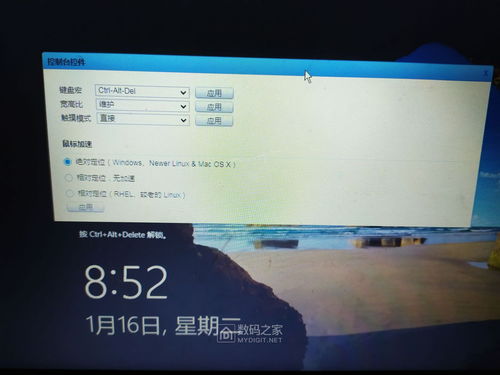
作为一名电脑软硬派和计算机系统服务从业者,与各类服务器打交道是家常便饭。最近一次为客户的DELL PowerEdge R730服务器安装操作系统之旅,却堪称一波三折,充满了意想不到的挑战与技术细节的博弈。
第一折:预检顺利,却遇启动拦路虎
任务看似标准:在一台配置了PERC H730阵列卡的R730上,安装Windows Server 2019。上架、通电、配置iDRAC远程管理,一切行云流水。进入生命周期控制器(Lifecycle Controller),创建虚拟磁盘(VD),选择RAID 5,过程顺利。当插入制作好的系统安装U盘,从引导菜单选择它启动时,屏幕却提示“No bootable devices found”(未找到可启动设备)。第一反应是U盘启动盘制作有问题?但同一个U盘在其他机器上测试正常。
症结与破解:问题出在服务器的引导模式(Boot Mode)上。R730默认的BIOS设置中,引导模式可能是“BIOS”传统模式,而我的U盘是以UEFI模式制作的。进入系统BIOS设置,在“Boot Settings”中,将“Boot Mode”从“BIOS”改为“UEFI”(或确保“Boot Sequence”中正确包含了UEFI引导项对应的U盘)。更改后,系统成功识别并进入了Windows安装界面。
第二折:磁盘失踪,驱动显神通
闯过引导关,来到Windows安装程序选择安装位置的界面,心头一松。但下一秒,心又提了起来——安装程序显示“未找到任何驱动器”。这是服务器安装系统中经典的一幕:缺少阵列卡(RAID卡)驱动程序。
症结与破解:Windows安装镜像本身不包含特定硬件的RAID卡驱动。需要提前准备。解决步骤:
1. 前往DELL支持网站,根据服务器服务标签(Service Tag)或手动选择R730型号,下载对应操作系统版本的PERC H730阵列卡驱动程序。通常是一个可解压的文件夹。
2. 在安装界面点击“加载驱动程序”,浏览到解压后的驱动文件夹(注意选择正确的子文件夹,如x64)。
3. 加载成功后,之前“失踪”的虚拟磁盘立刻现身,可以顺利分区并继续安装。
第三折:安装卡顿,更新固件平波澜
驱动加载成功,开始复制文件,进程却异常缓慢,甚至在某个百分比长时间卡住。网络Ping测试排除了网络安装源问题。这提示可能是硬件固件(Firmware)版本较旧,与新操作系统存在兼容性或性能问题。
症结与破解:服务器的稳定运行离不开固件、驱动和操作系统的和谐。我们决定更新关键固件。
1. 利用iDRAC:通过iDRAC的Web管理界面,在“更新”选项卡下,可以上传从DELL官网下载的单个组件更新包(如BIOS、生命周期控制器、网卡、阵列卡固件等),进行在线更新。
2. 使用SUU(Server Update Utility):更彻底的方法是下载对应R730的完整SUU镜像,制作成启动光盘或U盘。从该介质启动后,它会自动扫描服务器所有组件,并列出可用的更新,进行一站式批量更新,确保组件间兼容性。
我们采用了SUU方式进行了一次全面的固件更新。完成后,重新开始系统安装,整个过程流畅无比,复制文件、安装功能、安装更新等步骤速度显著提升。
第四折:初启蓝屏,安全设置需低头
系统文件安装完毕,首次重启进入系统配置阶段,期待的桌面没有出现,反而遭遇了蓝屏(STOP错误)。错误代码常常指向“INACCESSIBLEBOOTDEVICE”(无法访问启动设备)。这通常是在UEFI引导模式下,系统安全设置与启动磁盘格式不匹配所致。
症结与破解:再次进入系统BIOS。关键设置位于:
1. Secure Boot(安全启动):在UEFI引导模式下,如果启用了Secure Boot,而安装的系统或引导文件未正确签名,可能导致启动失败。对于Windows Server,通常可以将其设置为“Disabled”(禁用),或者确保安装的是经过签名的正版系统。
2. SATA Operation(SATA操作模式):虽然使用了阵列卡,但有时仍需检查此项。对于R730,当使用PERC卡时,此项通常应设置为“AHCI”模式(而非RAID On或IDE模式),但主要依赖阵列卡自身的驱动。蓝屏后,我们尝试暂时禁用Secure Boot,问题得以解决,系统成功完成最后配置,进入桌面。
与启示
这台DELL PowerEdge R730的系统安装之旅,从引导模式、驱动缺失、固件陈旧到安全设置,环环相扣,每一步都是对服务器硬件知识和排错能力的考验。它再次印证了服务器系统部署与普通PC的显著不同:
- 准备工作至关重要:提前下载好所有必要的驱动(尤其是阵列卡和网卡驱动)、最新固件更新包,并了解服务器的具体BIOS/UEFI设置选项。
- 固件一致性是基石:保持BIOS、生命周期控制器、各类适配卡固件到最新且兼容的版本,能避免许多玄学问题。
- 理解引导与安全机制:清晰区分传统BIOS与UEFI引导,并知晓Secure Boot等安全功能的影响,是顺利安装的关键。
- 善用管理工具:iDRAC远程管理和生命周期控制器等戴尔专属工具,能极大提升部署和故障排查效率。
波折平息,服务器终于稳定运行。对于电脑软硬派而言,每一次这样的“波折”,都是经验值的宝贵积累,让后续的计算机系统服务更加从容与精准。