当电脑运行缓慢、频繁蓝屏或遭遇严重病毒时,重装系统往往是解决问题的有效方法。很多用户的第一反应可能是:『需要送到官方客服或维修店处理吗?』实际上,这取决于您的技术能力、时间成本以及电脑的具体情况。本文将为您详细分析,并提供清晰的指导。
一、什么情况下可以考虑去客服处重装系统?
- 保修期内且自行操作可能影响保修:如果您的电脑仍在保修期内,且品牌政策明确规定私自拆机或重装系统可能导致保修失效,那么前往官方客服是最稳妥的选择。他们通常会使用正版系统镜像,并确保驱动兼容。
- 完全不懂技术且无时间学习:对于电脑操作零基础的用户,自行重装可能因步骤错误导致数据丢失或硬件问题。客服提供的一站式服务(包括数据备份、系统安装、驱动调试)能省心省力。
- 企业或机构电脑:公司设备往往有统一的管理要求和软件配置,由专业IT人员或指定服务商处理更符合规范。
- 特殊硬件或系统问题:例如某些品牌机的定制硬件驱动难以自行匹配,或系统崩溃无法进入启动界面,客服的专业工具和经验可能更高效。
二、自助重装系统的优势与可行性
随着技术普及,自助重装系统已变得非常简单。多数用户其实可以独立完成,理由如下:
- 成本节约:客服重装通常收费100-300元不等,而自己操作仅需准备一个U盘(8GB以上)和网络,几乎零成本。
- 灵活自主:您可以自由选择系统版本(如Windows 10/11的特定发行版),安装所需软件,避免客服预装不必要的捆绑程序。
- 学习价值:掌握重装技能能帮助您未来快速应对类似问题,提升电脑维护能力。
- 工具便捷:微软官方提供“Media Creation Tool”等免费工具,可轻松制作系统安装盘;第三方软件(如微PE工具箱)也简化了流程。
三、自助重装系统步骤指南(以Windows为例)
若您决定尝试自助操作,请按以下流程进行:
- 备份重要数据:将文档、照片等个人文件拷贝至外部硬盘或云盘。
- 准备安装介质:访问微软官网下载系统镜像,并使用工具将其写入U盘,制作启动盘。
- 进入BIOS/UEFI设置:重启电脑,按特定键(如F2、Del)进入设置界面,调整启动顺序为U盘优先。
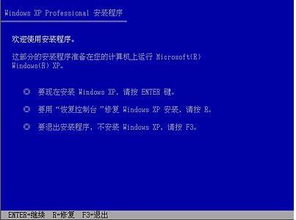
- 安装系统:跟随安装向导,选择分区、格式化硬盘(注意此步骤会清空所选分区数据),然后等待自动安装完成。
- 安装驱动与更新:系统安装后,通过设备管理器或品牌官网下载安装最新驱动程序,并运行Windows Update。
- 恢复数据与软件:将备份的文件移回电脑,重新安装常用应用程序。
四、注意事项与常见问题
- 数据安全:重装前务必确认备份完整,避免误操作导致不可逆损失。
- 正版授权:若电脑原有正版系统,重装后通常会自动激活;若需新购密钥,请通过正规渠道。
- 驱动兼容:建议提前从电脑品牌官网下载网卡驱动备用,以防安装后无法上网。
- 系统选择:旧电脑可能不适合最新系统,需根据硬件配置(如内存、CPU)合理选择版本。
五、结论
电脑重装系统不一定非要去客服处。对于有一定动手能力的用户,自助重装是经济且实用的选择;而对于追求省时省力、或处于保修敏感期的用户,官方服务则更安心。无论哪种方式,核心都在于提前备份数据,并确保系统来源安全可靠。在数字化时代,掌握基础的系统维护技能,无疑能让您更好地驾驭自己的设备。